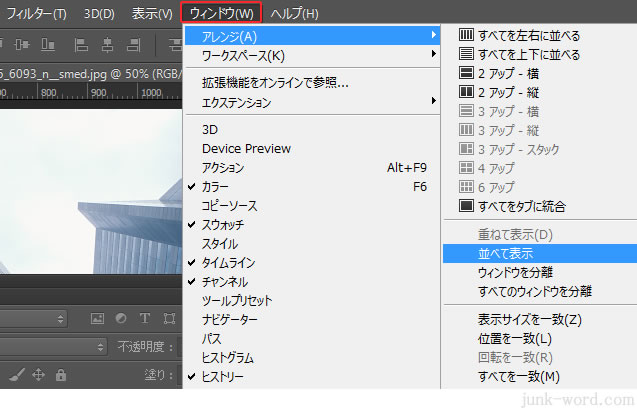
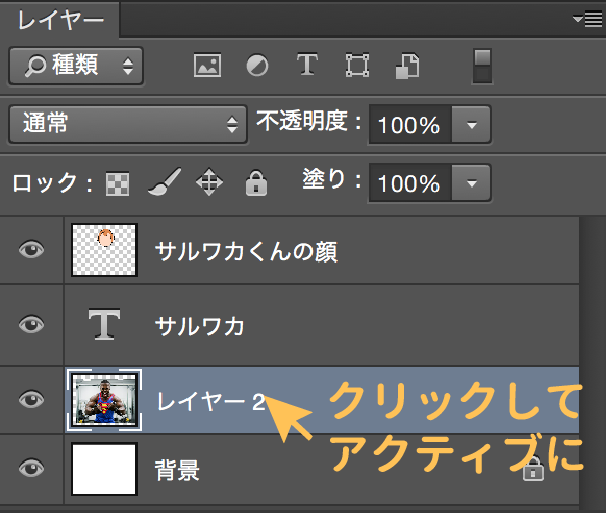
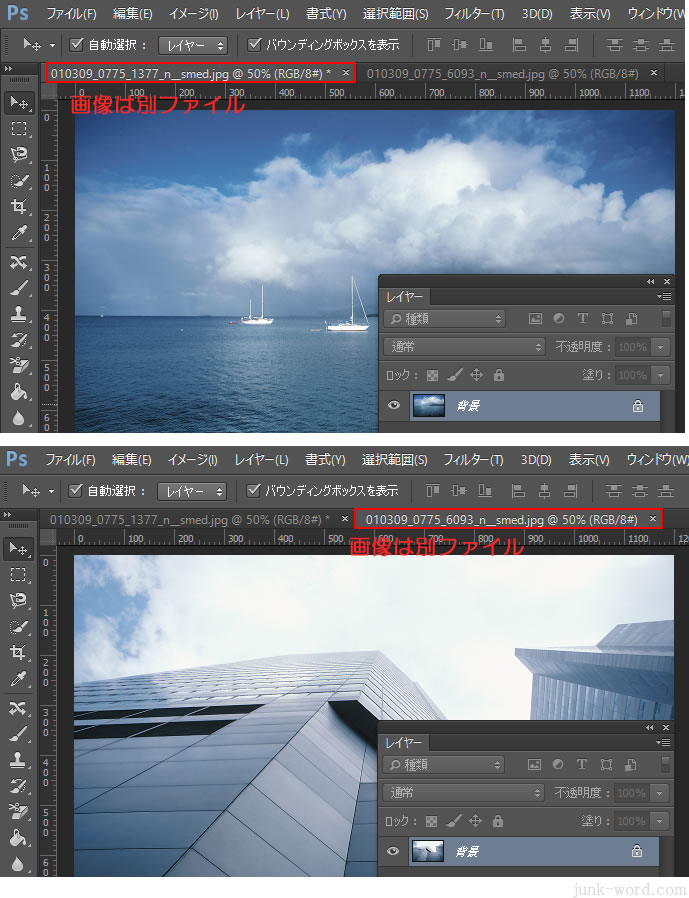
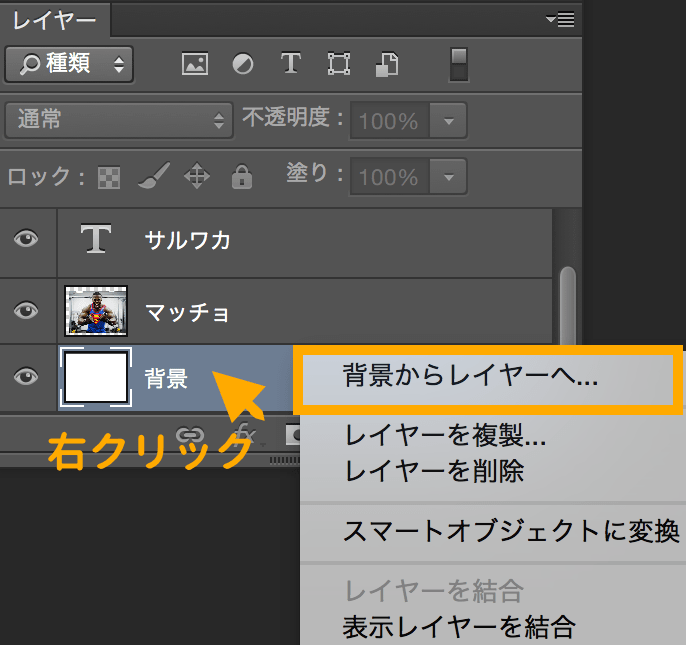
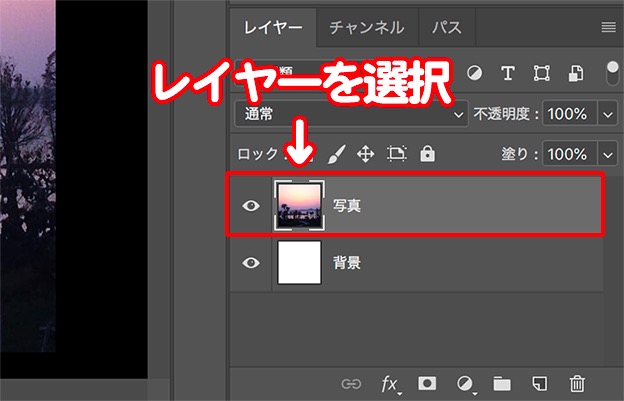
先ほどと同様に画像が背景レイヤーの場合はレイヤーを右クリックし 背景からレイヤーへ を選択します ペンツールのアイコンを右クリックし ペンツール を選択します 画面左上の ツールモードを選択 から パス を選択します 切り抜きの対象に沿ってクリックし アンカーポイントを追加していきます このとき 対象の少し内側を選択して. フォトショップcc レイヤーに画像を追加 コピー する方法を説明します メニューバーの ファイル 開く で画像を追加すると 別ファイル ドキュメント になります 同じファイル ドキュメント 内のレイヤーに画像を追加したい場合は. Windows program files adobe adobe photoshop cc presets styles ここにドラッグ ドロップ mac アプリケーション adobe adobe photoshop cc presets styles ここにドラッグ ドロップ.
レイヤーの操作方法
レイヤーに画像を追加 コピー する方法フォトショップの使い方 無料講座 入門編 Photoshop Cc
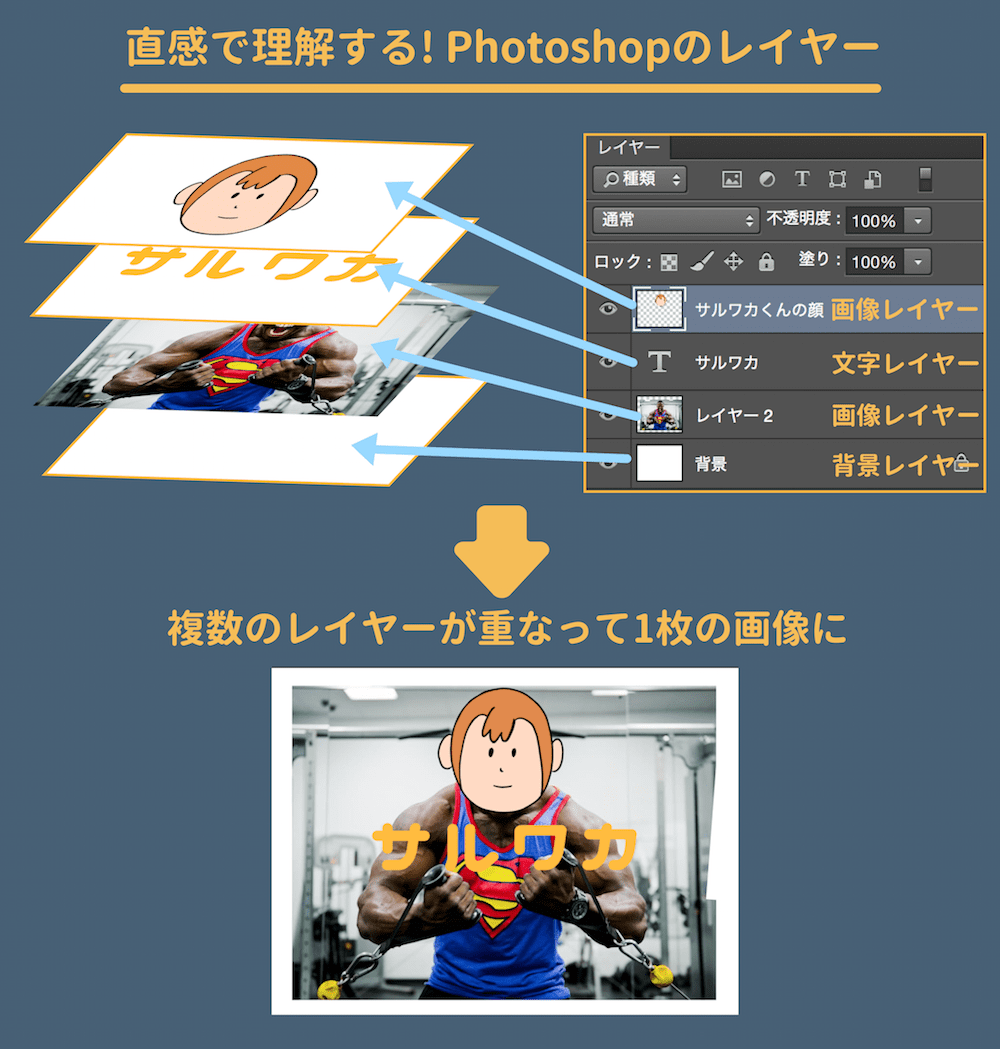
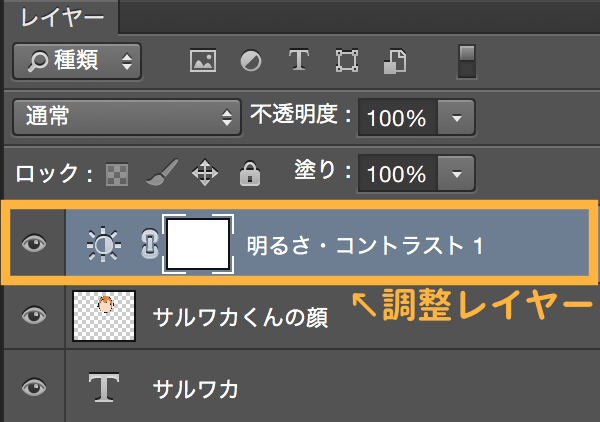
Photoshopのレイヤーとは 初心者でも分かる使い方
画像を合成する方法 Photoshop Elements 14
Photoshopレイヤースタイルの追加と設定 適用方法 パソコン Pc ガジェット Artjuku
Https Xn R8jwa9ayb3301a972ahi6c Biz P 5478
Photoshop 補足2 レイヤーの背景色を透明から白に変更するには Billionaire Design Academy ボナのwebデザイン実践日記
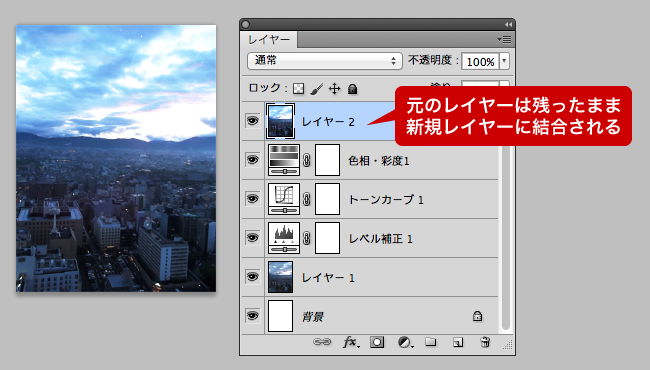
意外と知らない Photoshopで表示レイヤーを結合するときに便利な方法fevdes Blog
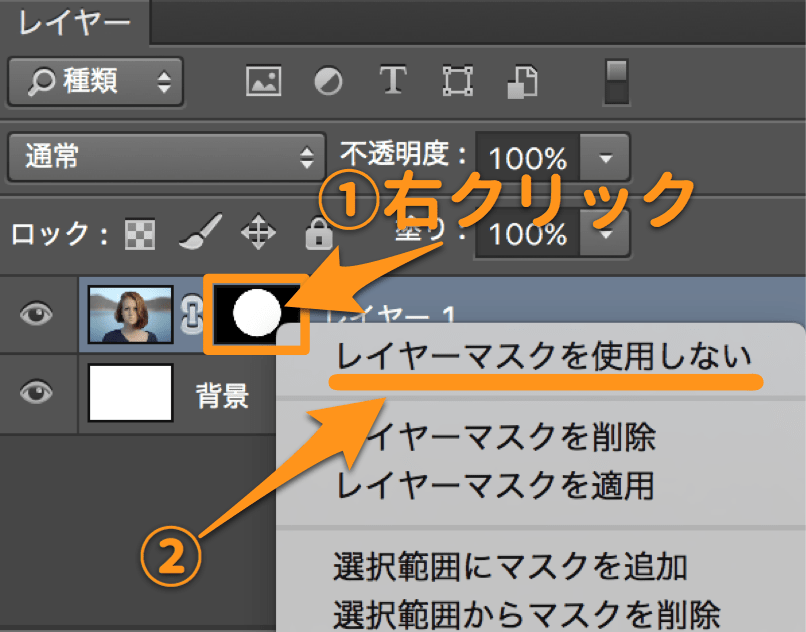
Photoshopのレイヤーマスクとは 使い方を総まとめ
Photoshopで画像を拡大 縮小する方法 長谷川敬介 カメラマン
Photoshop フォトショップ で画像を合成する方法 初心者向け Techacademyマガジン